
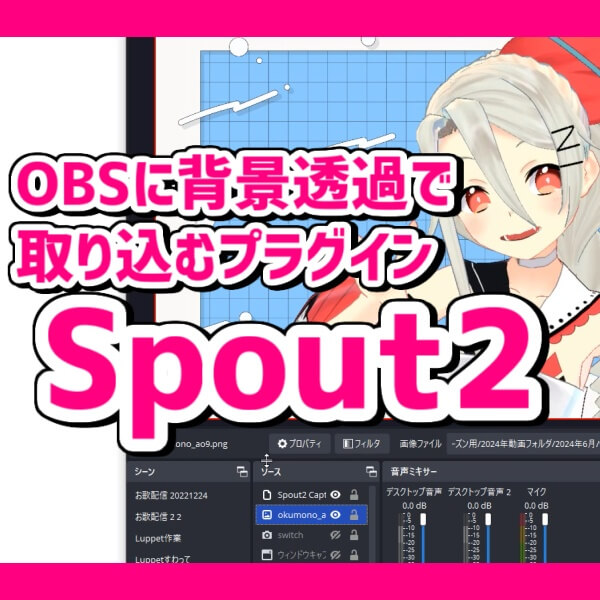
「Spout2 Capture」を導入すると、「warudo」「VSeeFace」「VTube Studio」などのアプリを、UIを映さずに取り込んだり、背景透過の状態で取り込んだりすることができます。
この記事では『Spout2 Capture』の導入方法と、うまく動作しない場合の対処法を解説しています。
Spout2 Captureの導入
「Spout2 Capture」のGitHubページにアクセスし、「Releases」をクリックします。
一番上に表示されている「OBS_Spout2_Plugin_Install_v~.exe」をクリックし、インストーラーをダウンロードします。
ダウンロードしたファイルをダブルクリックで起動します。
「Next」「I Agree」「Next」「Install」と進め、最後に「Finish」をクリックすればインストール完了です。
OBSでの設定
OBSを起動し直すと、ソースの追加に「Spout2 Capture」が増えています。
キャプチャしたい元のアプリ側の設定で、Spout出力が有効になっていれば、OBSのソースに追加したSpout2 Captureのプロパティからキャプチャ対象として選択できます。
「Composite mode」を「Default」に設定すれば、背景透過での取り込みも完了です。
ここまでスムーズにできた方は、以上で導入完了となります。
Spout2 Captureが表示されない場合
ここからはインストールしたのに、OBSのソース一覧に「Spout2 Capture」が出てこない場合の対処法です。
過去に「PrprLive」を導入していて、OBSのソースに「PrprLive-achannel」が存在していると、干渉してしまい「Spout2 Capture」が表示されないことがあるようです。
解決手順
まず、先ほどダウンロードした「OBS_Spout2_Plugin_Install_v~.exe」をもう一度ダブルクリックで起動します。
インストーラーの画面に、OBSのプラグインフォルダのパスが表示されるので、このパスをコピーします。
エクスプローラーのアドレスバーに、コピーしたパスを貼り付け、エンターキーで移動します。
「obs-plugins」フォルダを開くと、「uninstall-spout2-plugin」というファイルがあるので、いったんダブルクリックでアンインストールします。
次に、干渉の原因になっている「prpr-library.dll」を削除しましょう。
フォルダの検索バーに「prpr」と入力して検索し、見つかった「prpr-library.dll」を右クリックから削除します。
再インストール
削除が済んだら、改めて『Spout2 Capture』のインストーラーを実行します。
もしここでインストールがうまくいかない場合は、前回のアンインストールで残ってしまったファイルが原因かもしれません。
「win-spout.dll」「Spout.dll」「SpoutDX.dll」「SpoutLibrary.dll」
上記の4つのファイル(タイミングによっては3つ)が残っていないか確認し、残っていれば手動で右クリックから削除してください。
これらを削除したら、改めてインストーラーを実行します。
OBSを起動し直せば、「Spout2 Capture」が表示されているはずです。
『Spout2 Capture』の導入方法は以上です。