
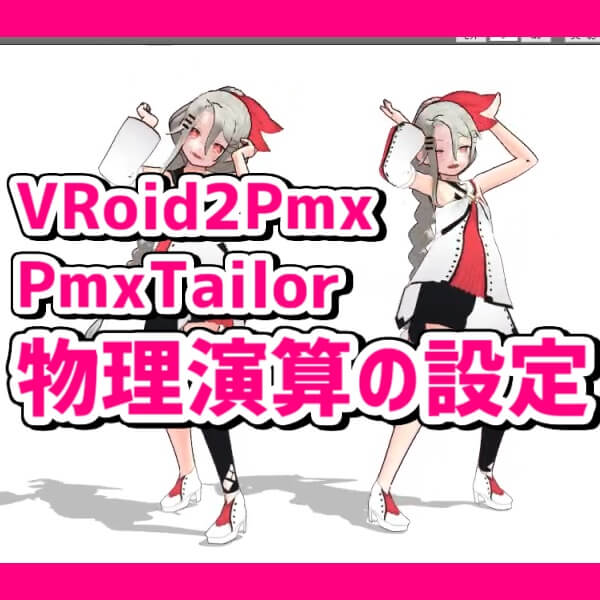
「PmxTailor」は、服や髪に物理演算をお手軽に設定できるソフトです。
「PmxTailor」の設定をお手軽にするには、以前解説した「VRM2PMXConverter」ではなく「VRoid2Pmx」で変換するのがおすすめです。
必要ソフトの導入
VRoid2Pmx・PmxTailor

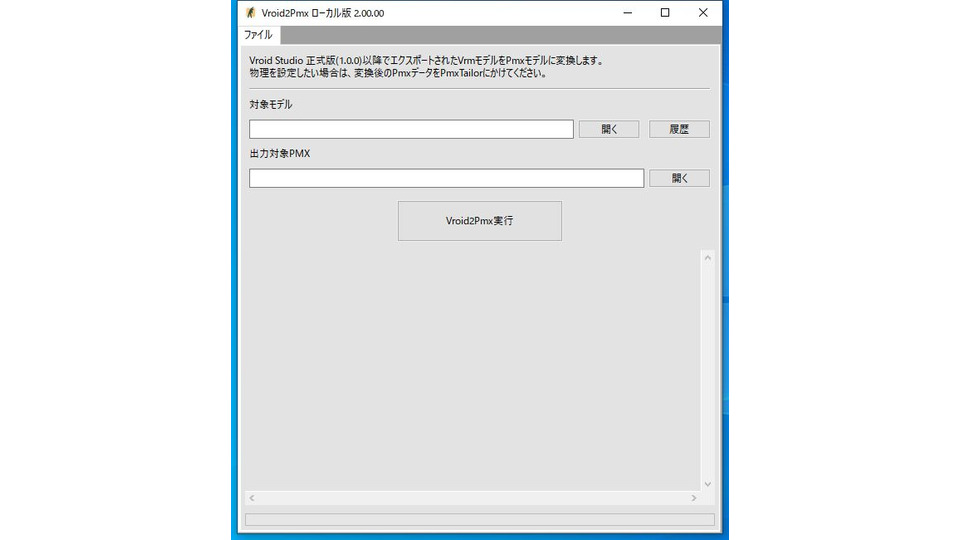
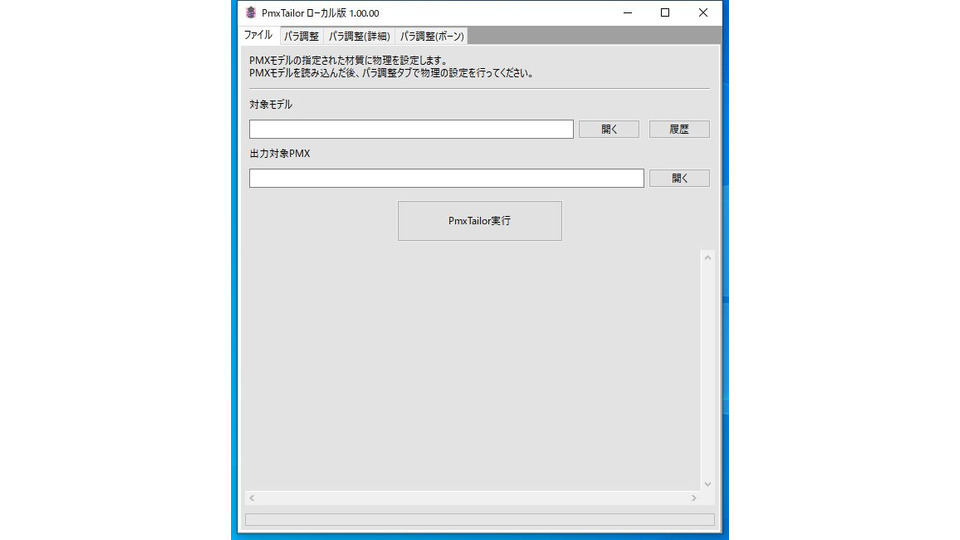
「VRoid2Pmx」と「PmxTailor」はBowlRollの配布ページからダウンロードできます。
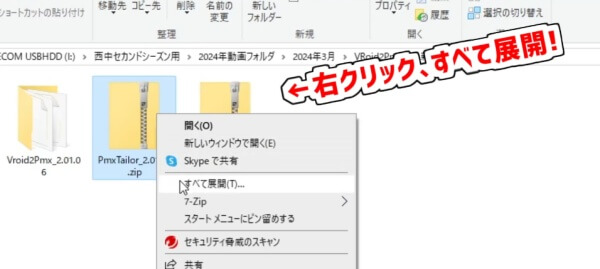
それぞれダウンロードしたzipファイルを右クリックし、「すべて展開」で開きましょう。
PMXEditor・MikuMikuDance
モデルを編集するための「PMXEditor」と、踊らせて動きを確認するための「MikuMikuDance」も必要です。
導入方法はこちらの記事を参考にしてください。

また、「VRoidStudio」で出力したVRMモデルを用意しておきます。

VRoid2Pmxでの変換
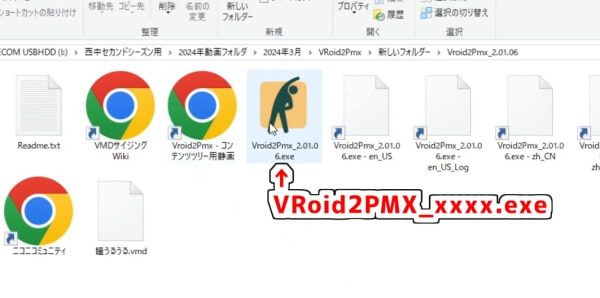
「VRoid2Pmx.exe」をダブルクリックして起動します。
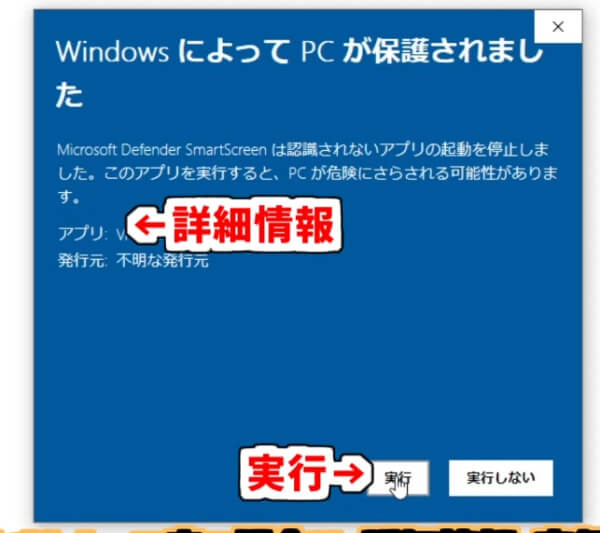
「保護されました」と表示される場合は、「詳細情報」→「実行」をクリックします。
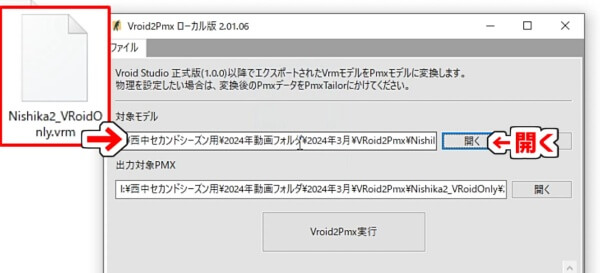
「VRoidStudio」から出力したVRMモデルを、対象モデルの欄にドラッグ&ドロップで読み込むか、「開く」から選択します。
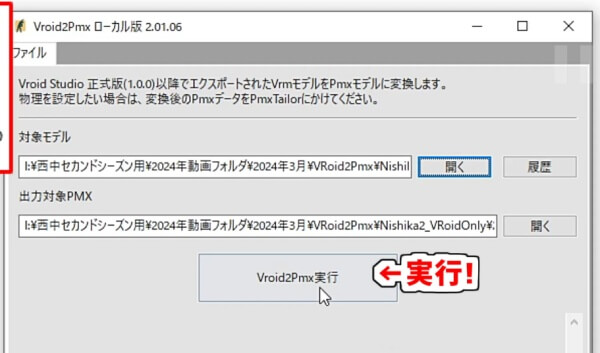
「VRoid2Pmxを実行」をクリックすると変換が始まります。
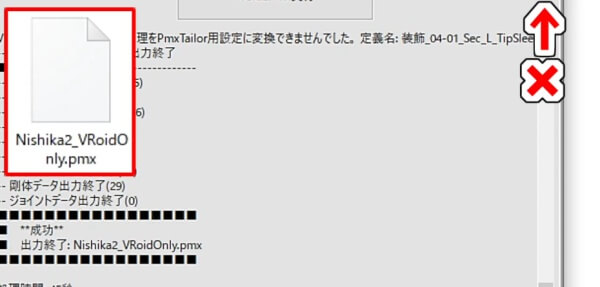
変換が完了したら、ウィンドウを閉じます。
PMXEditorでのボーンの追加・修正
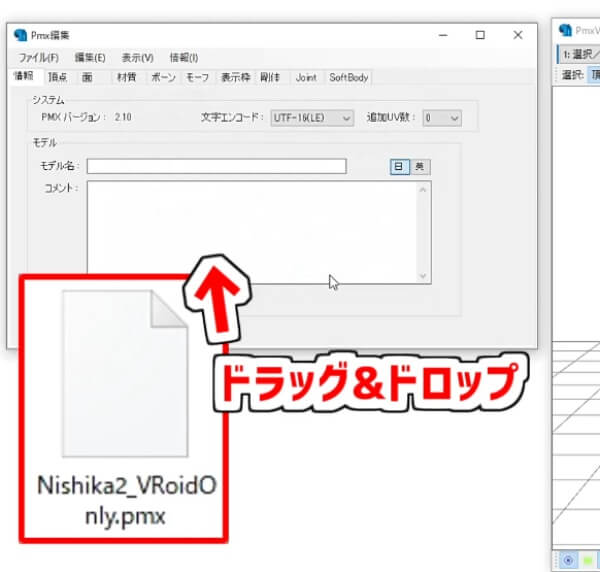
変換されたPMXファイルを「PMXEditor」に読み込みます。
ボーンの追加・修正に必要なプラグインの導入方法は後述の記事をご覧ください。
プラグインの実行
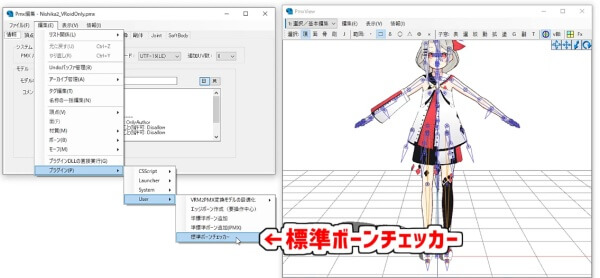
「編集」→「プラグイン」→「User」→「標準ボーンチェッカー」を選択します。
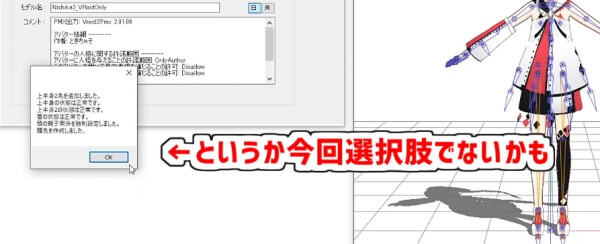
全部水色のほうを選択し、「OK」をクリックします。
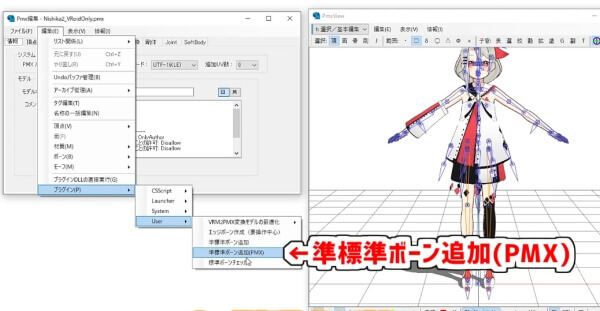
次に「準標準ボーン追加(PMX)」を選択します。
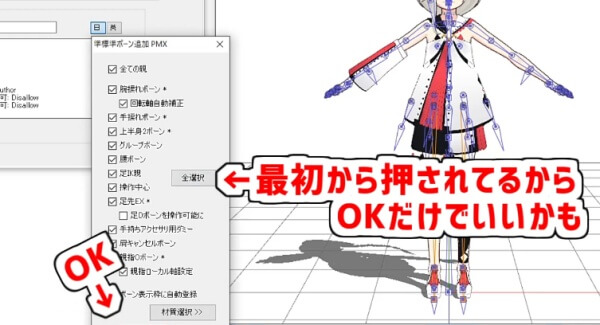
「全選択ボタン」をクリックして「OK」をクリックします。

最後に「エッジボーン作成(用操作中心)」を実行します。
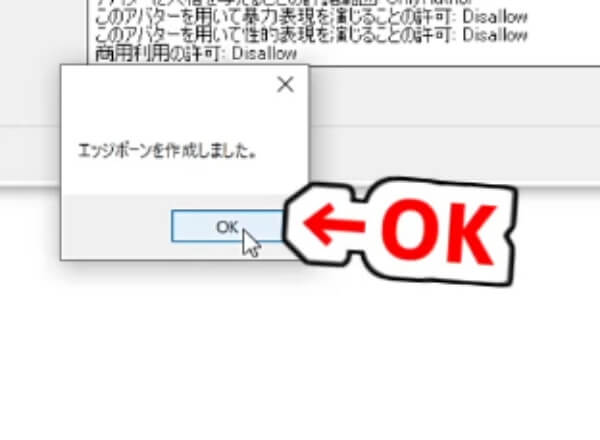
「OK」をクリックします。
ボーンタブでの調整・確認
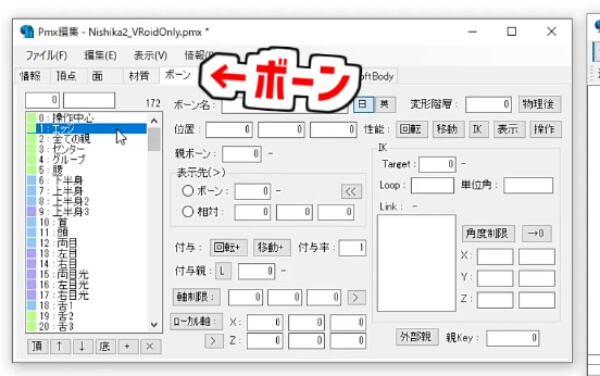
ボーンのタブを開きます。
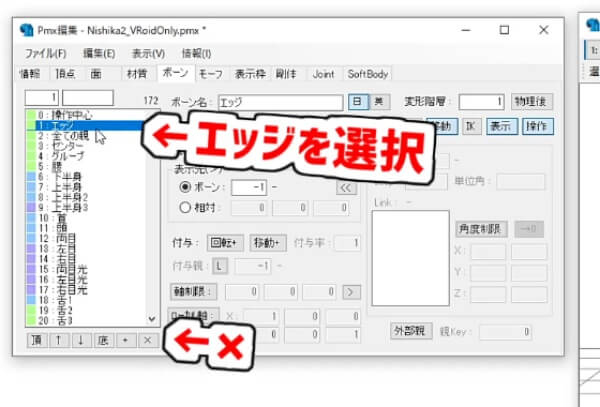
不要なエッジボーンをクリックし、削除します。

「左足IK」「右足IK」のそれぞれで、Linkのひざをクリックし、角度制限が青く光っていることを確認します。
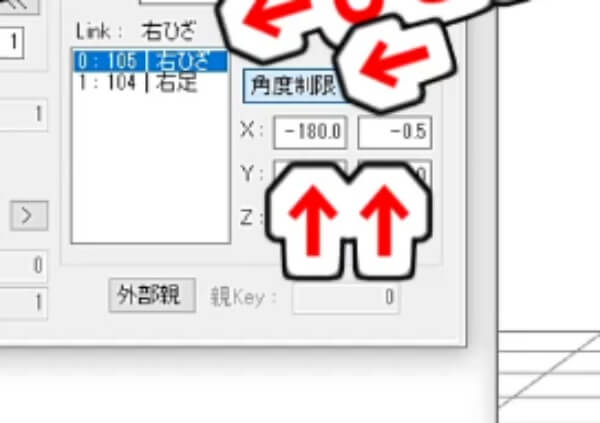
Xの数値が「-180.0」「-0.5」になっていることも確認しましょう。
テクスチャの確認
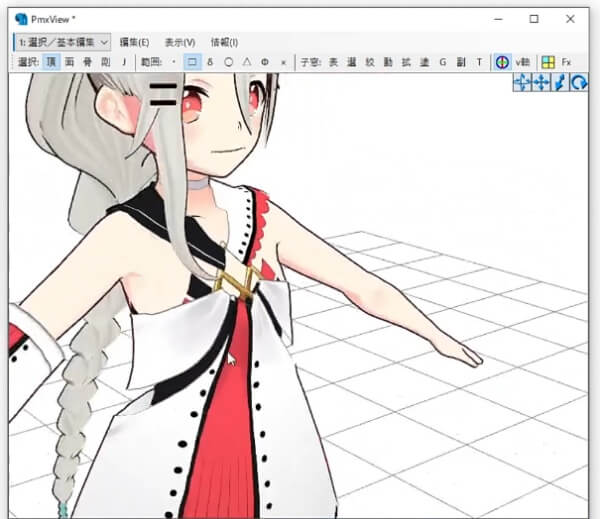
テクスチャがおかしくなっている場合は差し替えや並び替えを行います。
「VRoid2Pmx」で変換した場合、テクスチャが崩れる頻度は低めです。
パーツの縁に黒い線が描画されている問題については後述します。
状態検証と保存
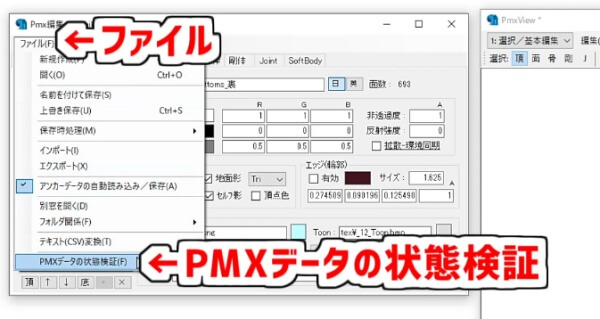
「ファイル」→「PMXデータの状態検証」を実行します。
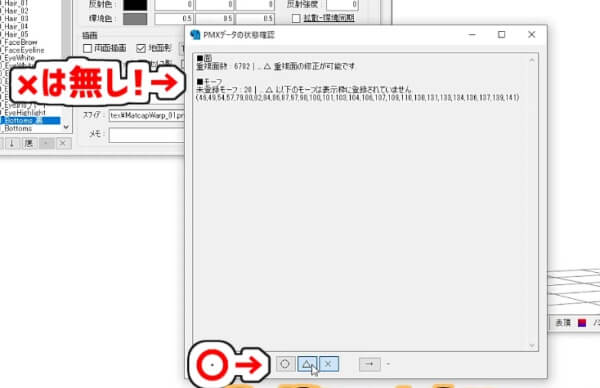
「○」の項目を消して、「△」のみであれば、たくさんあっても問題ないことが多いです。
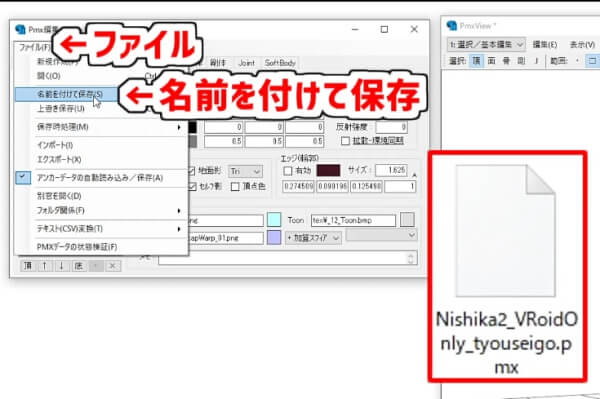
「ファイル」→「名前をつけて保存」でPMXファイルを保存します。
ボーンの追加・修正で詰まった場合は、以下の記事に詳しい手順が記載されていますので、参考にしてください。

テクスチャの黒線問題の対処
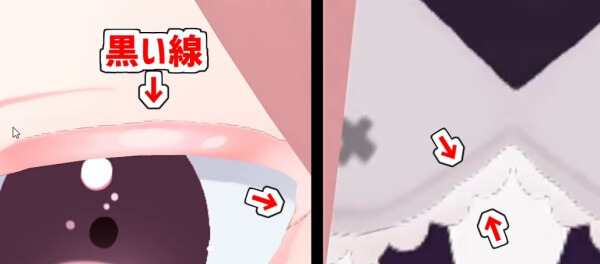
テクスチャの周囲に黒い線が出てしまうことが多々あるため、物理演算を設定する前にこちらの対処をしてしまいましょう。
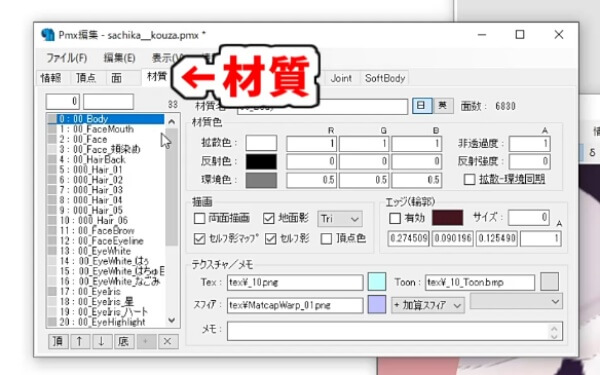
「PMXEditor」のPmx編集メインウィンドウで、材質タブを開きます。
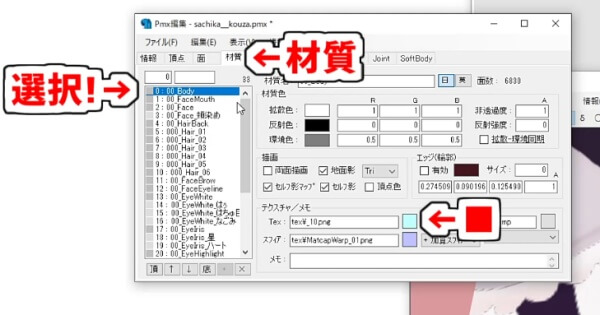
一番上の材質名をクリックし、水色の四角をクリックしてテクスチャを表示します。

もう一度材質名をクリックし、選択しなおした状態で下矢印キーを押し、一つずつ確認します。
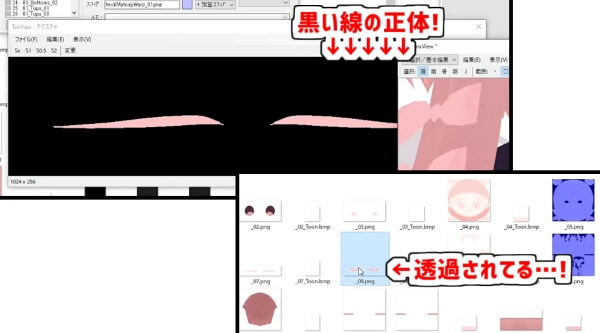
ここで周囲が黒くなっているテクスチャは、Texフォルダの元画像を確認しても正常に透過されているのに、PMXEditor上では周囲に黒い線が出てしまうテクスチャになっています。

このテクスチャを「CLIP STUDIO PAINT」で読み込んで保存し直して、再度読み込み直すと改善しました。
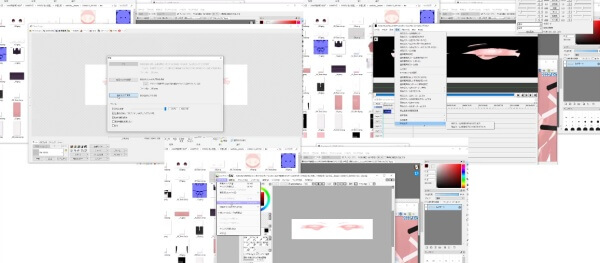
「ファイル」→「テクスチャの読み込み」→「読み込み直し」や、ファイル名の変更では直らず、「FireAlpaca」「PhotoScape」「Aviutl」「SAI」などでは改善できませんでした。
ガチで謎です。
他のソフトで修正できた情報がありましたら、ぜひお知らせください。
PmxTailorでの物理演算設定
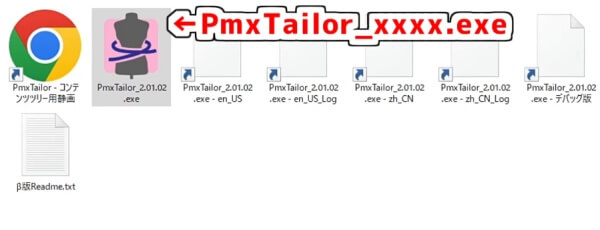
「PmxTailor.exe」をダブルクリックして起動します。
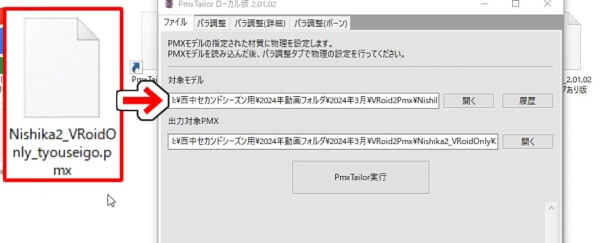
先ほど保存したPMXモデルを、対象モデルの欄にドラッグ&ドロップで読み込むか、「開く」から選択します。
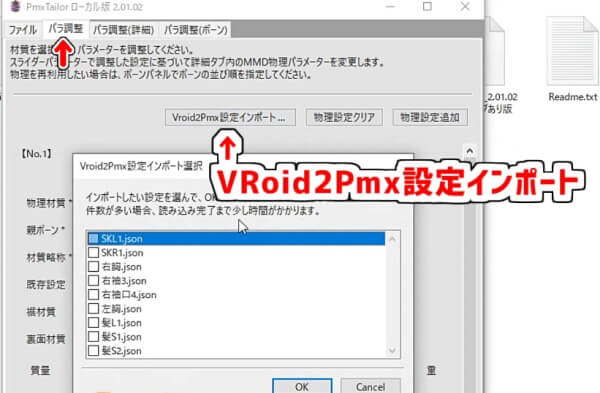
「パラ調整」をクリックし、「VRoid2Pmx設定インポート」をクリックします。
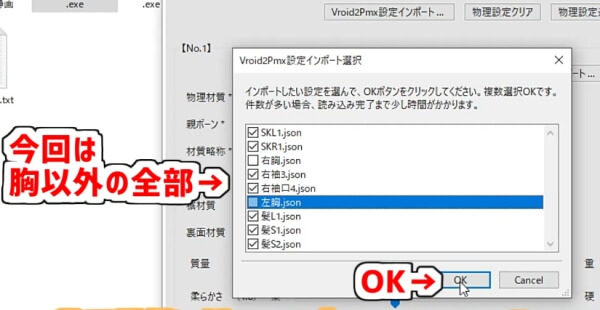
物理演算を付けたいパーツにチェックを入れて「OK」をクリックします。
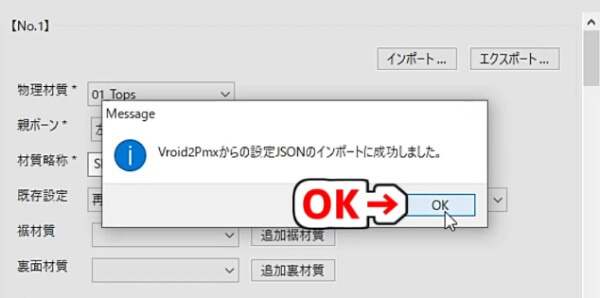
インポートの成功を確認したら「OK」を押します。

「ファイル」に戻って「PmxTailor実行」をクリックします。

しばらく待つと、物理演算付きのモデルが完成します。
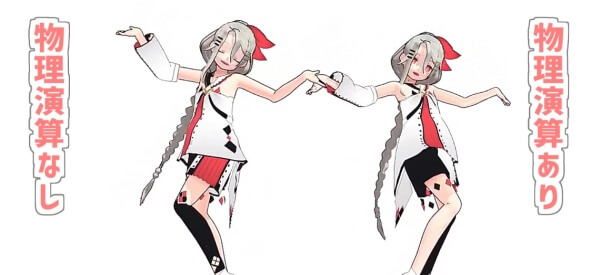
これでMMDなどに読み込めば、服や髪に物理演算が適用された状態で使用できます。
テクスチャの差し替えがほとんど発生しないのも「VRoid2Pmx」を使うメリットです。
髪が服を貫通する、髪やスカートがプルプル動くなどの問題が発生した場合の対処法は、下記の記事をご覧ください。


「VRoid2Pmx」と「PmxTailor」を使った物理演算の設定方法は以上です。