
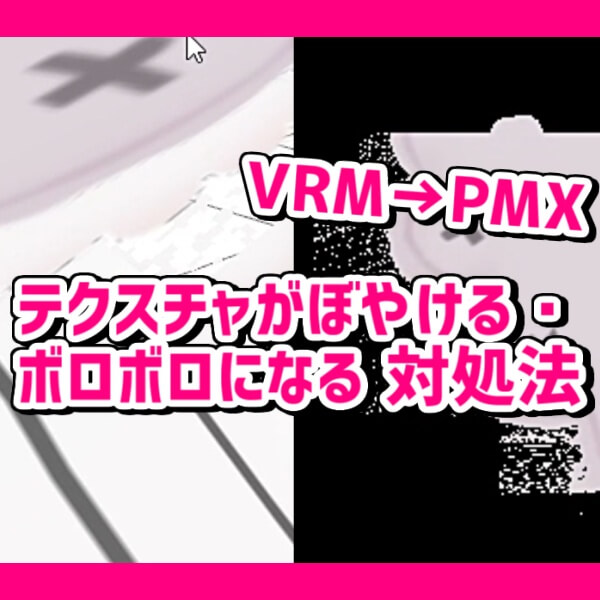
VRoid製の3DモデルをMMD用に変換した際、テクスチャがぼやける、ボロボロになる等の問題が起きることがあります。
この記事は、これらの問題に対処する方法の備忘録的なものです。
※この記事の内容はMMD用に変換したことで発生する、VRM形式のままで使用する場合は発生しなかった問題です。VRoidモデルの制作者に過失があるわけではありません。
テクスチャがぼやける
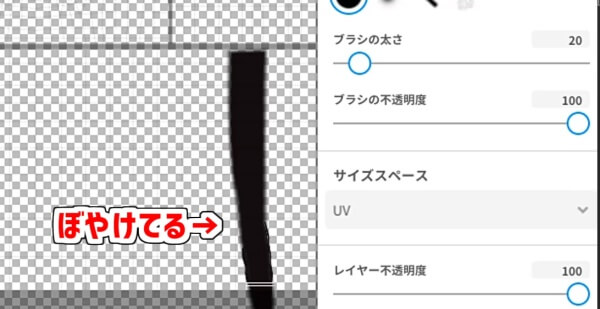
これはもともとのテクスチャがぼやけていることが原因で発生する問題です。
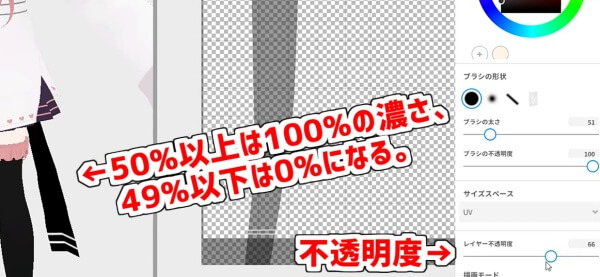
VRMモデルでは50%以上の濃さのみ表示し、それ以下は非表示にする処理が行われるため、VRM形式では問題なく見えています。
しかし、MMD用のPMX形式に変換するとその処理がなくなり、薄い部分も含めてすべて表示されてしまいます。

軽微な修正であるからと「VRoidStudio」で直接描き込み修正した箇所の輪郭が、PMXに変換するとすべて見えるようになります。
モデル制作を依頼する際、MMD用に変換する旨やこの仕様を伝え忘れると、発生しやすい問題です。
対処方法
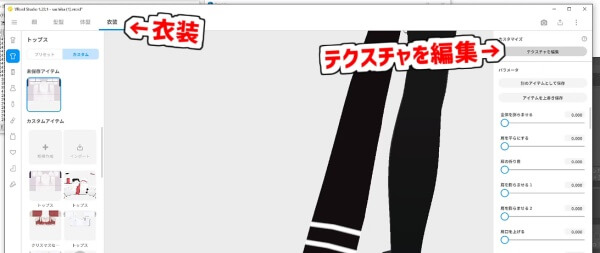
「VRoidStudio」の衣装タブから、該当の衣装の「テクスチャを編集」をクリックで開きます。
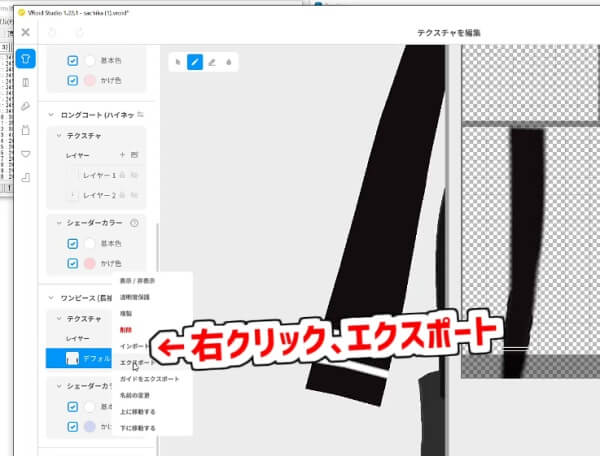
該当のテクスチャを右クリックし、「エクスポート」で保存します。

保存した画像をペイントソフトに読み込み、レイヤーを重ね、ぼやけないペンで描き直しましょう。
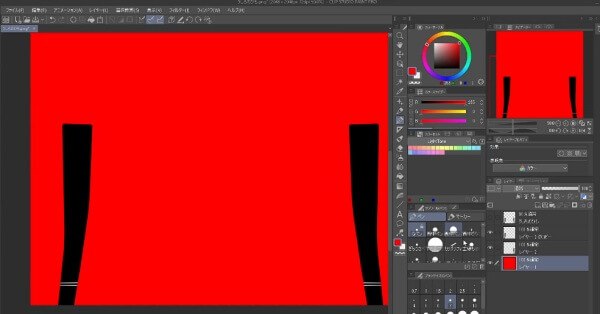
下に濃い色のレイヤーを敷くと、塗り残しやゴミに気づきやすくなっておすすめです。
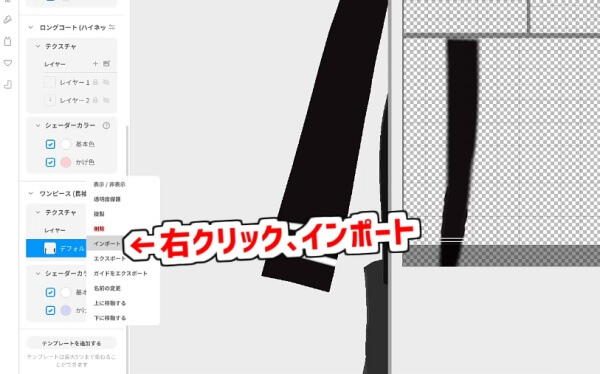
描き終えたら保存し、「VRoidStudio」でテクスチャを右クリックして「インポート」で差し替えます。
テクスチャがボロボロになる
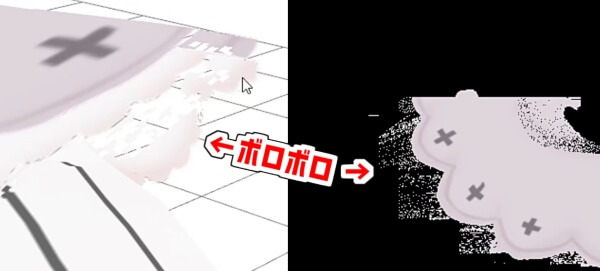
こちらもVRMでは問題にならなかった、テクスチャに半透明のゴミが残っていることが原因で発生する問題です。
対処方法
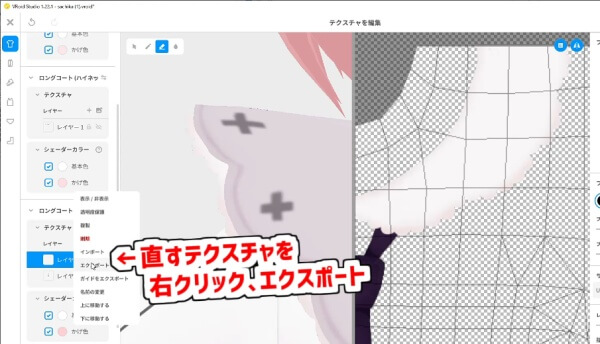
「テクスチャがぼやける」場合と同様に、テクスチャをエクスポートします。
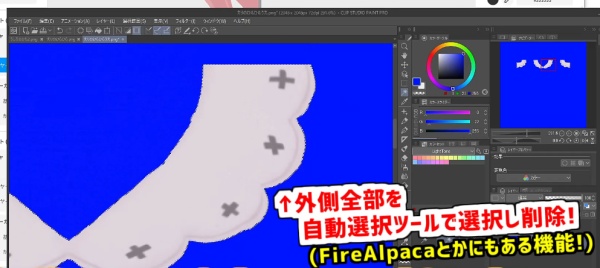
消しゴムでゴミを消すか、ほぼ透明なゴミであれば自動選択ツールで選択して消去しても良いでしょう。
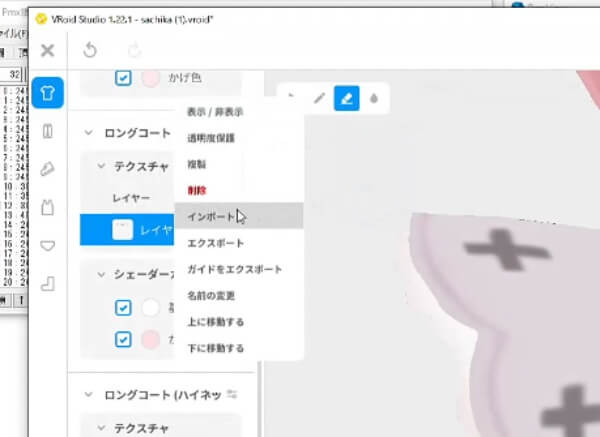
修正したら保存し、インポートで差し替えます。
表示順による問題
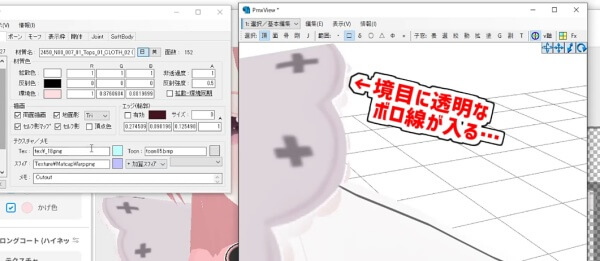
ゴミを取り除いてもボロボロのままの場合は、テクスチャの表示順によって境目が透過されている可能性があります。
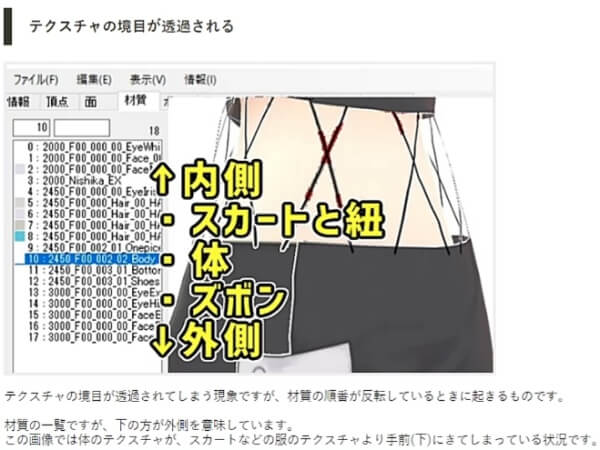
これはこちらのページでも解説した、材質の順番が反転しているときなどに発生する現象です。
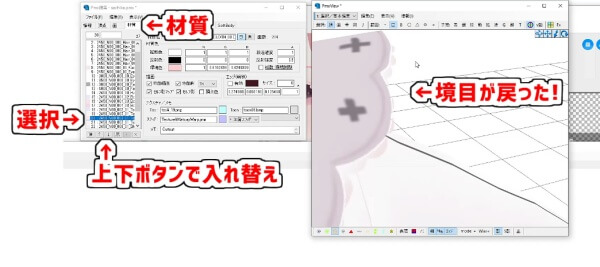
「PMXEditor」の材質タブでテクスチャをクリックして選択し、上下ボタンで順番を整えます。
下のほうが外側になります。
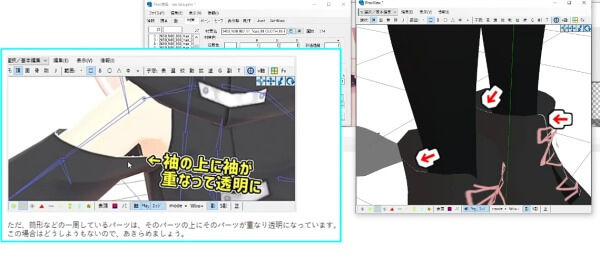
ただし、筒形などの一周しているパーツは、そのパーツ自体が自身の上に重なって透明になっているため、表示順では解決できません。
この場合はどうしようもないので、あきらめましょう。
テクスチャの問題の対処法は以上です。
◆3Dモデル協力等
幸珈さん
Twitter https://twitter.com/sachika_jp
YouTube https://www.youtube.com/@sachika_jp
ご質問と講座にすることへのご快諾、ありがとうございました!